
 TapToConnect
Berichten laten goedkeuren
Laat berichten eerst controleren door een collega, een klant of allebei, en overleg bij een bericht.
▶Bekijk de video: team en goedkeuringEngels gesproken, met ondertitelingMet goedkeuring gaan berichten van redacteuren pas online nadat een beheerder of klant ze heeft bekeken.
Aanzetten
Ga naar Instellingen → Bedrijf en zet Eerst intern goedkeuren aan.
Zo werkt het
- Een redacteur maakt een bericht en klikt op Dien in ter goedkeuring.
- Het bericht krijgt de status Ter goedkeuring. Beheerders zien het aantal bij Berichten in de zijbalk en op het overzicht.
- Een beheerder klikt bij het bericht op Keur goed of Keur af (met een korte toelichting).
- Goedgekeurd: het bericht wordt ingepland. Is het geplande moment al voorbij, dan gaat het direct online.
- Afgekeurd: het bericht gaat terug naar concept, met de toelichting erbij.
Goedkeuring door een klant
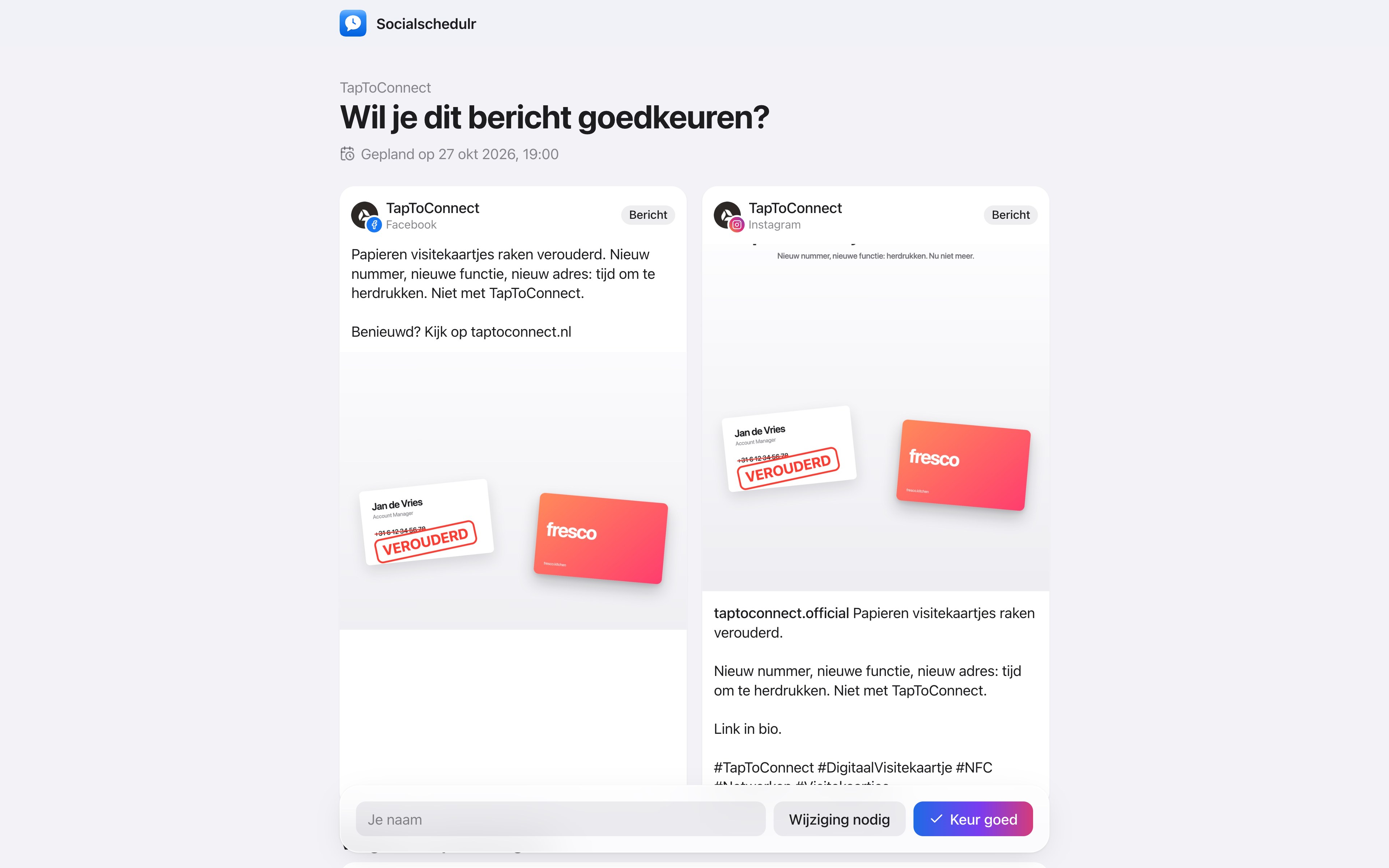
Werk je voor een klant? Klik bij een bericht dat ter goedkeuring staat op Kopieer klantlink en stuur die link naar je klant. Je klant ziet een voorbeeld per kanaal, vult zijn naam in en kiest Keur goed of Wijziging nodig. Een account is niet nodig.
Berichten van beheerders en de eigenaar hoeven niet goedgekeurd te worden, tenzij je goedkeuring in twee stappen gebruikt.
Goedkeuring in twee stappen: eerst een collega, dan de klant
Wil je dat een bericht eerst intern wordt gecontroleerd en daarna nog door je klant? Zet bij Instellingen → Bedrijf ook Daarna de klant laten goedkeuren aan.
- Een redacteur dient een bericht in. Het staat op Wacht op een beheerder.
- Een beheerder keurt het goed. Het bericht gaat dan niet online, maar staat op Wacht op de klant.
- Je stuurt de klantlink. Pas als de klant het goedkeurt, wordt het bericht ingepland.
Berichten van beheerders en de eigenaar slaan stap 1 over en gaan meteen naar de klant. Opent de klant de link te vroeg, dan ziet hij dat het bericht nog intern wordt gecontroleerd.
Heeft je klant het al mondeling of per mail goedgekeurd? Klik dan bij het bericht op Keur goed namens klant.
Overleggen bij een bericht
Rechts in de editor staat Overleg. Daar schrijf je opmerkingen bij een bericht, bijvoorbeeld "Kan de foto lichter?".
- Opmerkingen zijn standaard intern: alleen je team ziet ze.
- Zet Zichtbaar voor de klant aan als de klant de opmerking mag lezen.
- Je klant kan via de klantlink zelf ook een vraag of opmerking plaatsen, zonder account.
In de lijst met berichten zie je met een tekstballonnetje hoeveel opmerkingen er bij een bericht staan.
Kom je er niet uit? Mail ons op info@taptoconnect.nl. Een mens leest mee en helpt je verder.